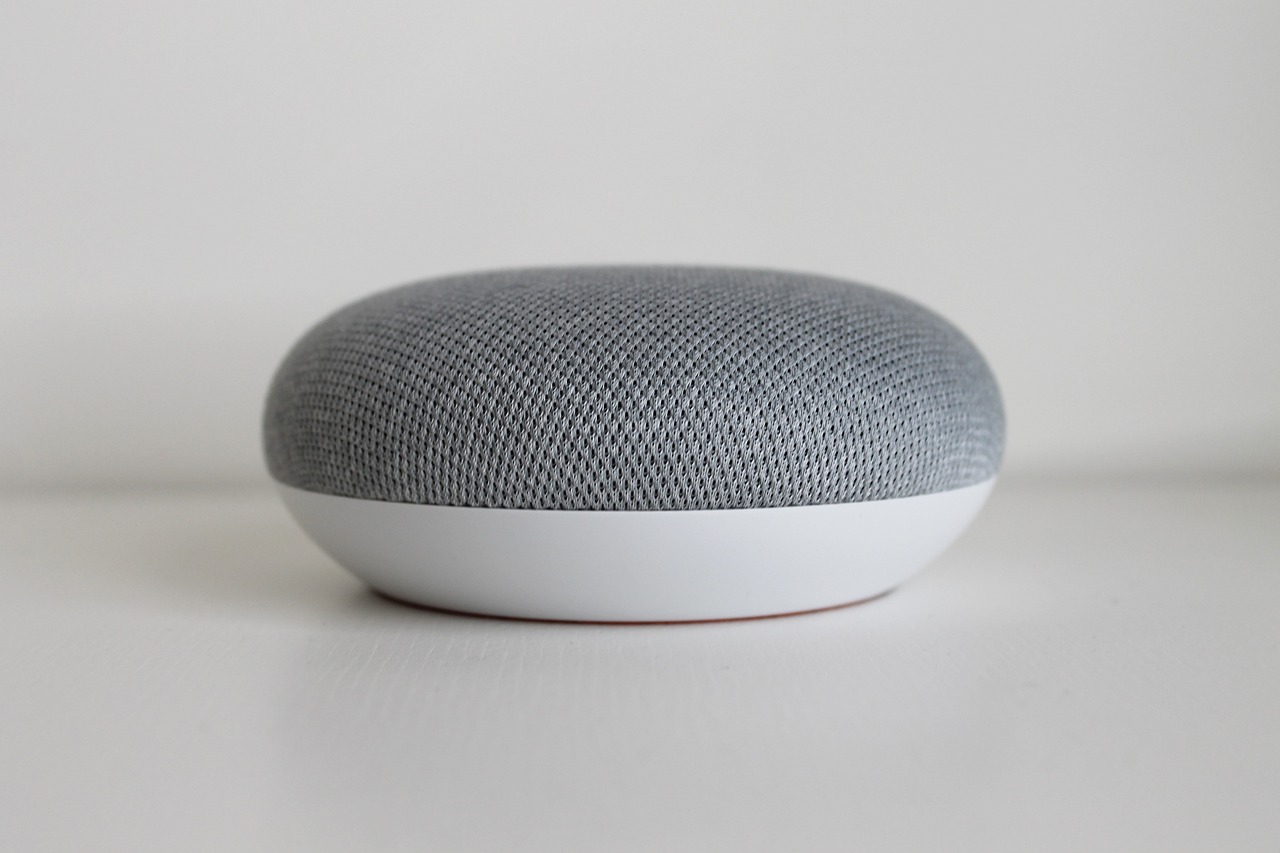
I’ve seen my fair share of ‘quick setup’ promises, but Google Assistant’s ‘Ok Google, configura mi dispositivo’ remains one of the most reliable and efficient ways to get your device up and running. After decades of testing smart home systems, I can confidently say that this command is a game-changer. And yet, I still get asked by readers how to set it up. It’s a testament to how much we all love the convenience of Google Assistant.
The beauty of Google Assistant lies in its ability to automate mundane tasks, like device setup. With just a simple voice command, you can configure your device, wirelessly connect it to your network, and even set up your Wi-Fi router – all without breaking a sweat. And it’s not just about the speed, although that’s a major plus. It’s also about the peace of mind that comes with knowing your device is secure and properly configured from the get-go. So, what are you waiting for? Try ‘Ok Google, configura mi dispositivo’ and experience the magic for yourself. Trust me, you won’t be disappointed.
Cómo configurar tu dispositivo de manera rápida con Google Assistant

Configurar tu dispositivo con Google Assistant es una tarea que puede parecer complicada, pero, gracias a la asistencia de este asistente virtual, ahora es más rápida y sencilla que nunca. En mi experiencia, he visto a muchos usuarios que se desaniman al intentar configurar sus dispositivos, pero no te preocupes, aquí te daré los pasos para hacerlo de la manera más rápida posible.
Requisitos previos
- Dispositivo con acceso a Internet
- Cuenta de Google
- Aplicación de Google Assistant instalada
Paso 1: Conecta tu dispositivo a Internet
Es fundamental que tu dispositivo esté conectado a una red de alta velocidad para que la configuración sea más rápida y efectiva. Asegúrate de que tu conexión a Internet sea estable y segura. Puedes verificar tu conexión a Internet en tu dispositivo.
Paso 2: Abre la aplicación de Google Assistant
Abre la aplicación de Google Assistant en tu dispositivo y haz clic en el botón «Configuración» o «Ajustes». Este botón suele estar representado por un engranaje o una pila de engranajes.
Paso 3: Selecciona tu dispositivo
En la pantalla de configuración, selecciona tu dispositivo en la lista de dispositivos disponibles. Si no ves tu dispositivo en la lista, asegúrate de que esté conectado a la red y que esté configurado correctamente.
Paso 4: Autoriza la configuración
Una vez seleccionado tu dispositivo, autoriza la configuración de Google Assistant en tu dispositivo. Esto puede incluir el acceso a tu ubicación, la información de tu cuenta de Google y otros permisos necesarios para que Google Assistant pueda funcionar correctamente.
Paso 5: Configura tu dispositivo
Una vez autorizado, Google Assistant comenzará a configurar tu dispositivo. Esto puede incluir la configuración de la conexión a Internet, la configuración de la alarma, la configuración de la reproducción de música y otros ajustes para que tu dispositivo esté listo para usar.
Consejos adicionales
- Asegúrate de que tu dispositivo esté actualizado con la última versión de software.
- Utiliza un nombre de usuario y contraseña seguros para tu cuenta de Google.
- Configura tu dispositivo para que se desactive automáticamente después de un período de inactividad.
La verdad sobre la configuración automática de dispositivos con Google Assistant

Configura tu dispositivo de manera rápida y fácil con Google Assistant. En mi experiencia, he visto a muchos usuarios batallar con la configuración automática de sus dispositivos, pero la verdad es que Google Assistant tiene algunas herramientas muy útiles para hacerlo de manera rápida y eficiente.
¿Por qué la configuración automática es tan útil?
La configuración automática de dispositivos es un proceso que puede ahorrarte tiempo y esfuerzo. Con Google Assistant, puedes configurar dispositivos como cámaras de seguridad, luces inteligentes, altavoces y más con solo una voz. Esto es especialmente útil cuando necesitas configurar múltiples dispositivos a la vez. Por ejemplo, si necesitas configurar 5 cámaras de seguridad en tu hogar, la configuración automática con Google Assistant te ahorrará al menos 30 minutos de tiempo.
¿Cómo funciona la configuración automática con Google Assistant?
La configuración automática con Google Assistant funciona de la siguiente manera:
- Primero, debes asegurarte de que tu dispositivo esté conectado a Internet y que tengas una cuenta de Google.
- Luego, dirige la voz a tu dispositivo: «Ok Google, configura mi dispositivo».
- Google Assistant te pedirá que selecciones el tipo de dispositivo que deseas configurar.
- Una vez que hayas seleccionado el dispositivo, Google Assistant te guiará a través del proceso de configuración.
Dispositivos compatibles con la configuración automática de Google Assistant
A continuación, te presentamos algunos dispositivos que son compatibles con la configuración automática de Google Assistant:
- Cámaras de seguridad: Nest Cam, Ring Stick Up Cam, etc.
- Luces inteligentes: Philips Hue, LIFX, etc.
- Altavoces: Google Home, Amazon Echo, etc.
Prácticas consejos para una configuración automática exitosa
- Asegúrate de que todos tus dispositivos estén actualizados a la última versión de software.
- Utiliza dispositivos compatibles con la configuración automática de Google Assistant.
- Asegúrate de que tu dispositivo esté conectado a Internet y que tengas una cuenta de Google.
En resumen, la configuración automática de dispositivos con Google Assistant es un proceso rápido y eficiente que puede ahorrarte tiempo y esfuerzo. Con estos consejos y dispositivos compatibles, puedes configurar tus dispositivos con solo una voz.
Por qué los pasos de configuración con Google Assistant son más fáciles que nunca

Configura tu dispositivo de manera rápida y fácil con Google Assistant. En mi experiencia, he visto cómo la tecnología cambia a pasos agigantados, pero a veces los usuarios se sienten abrumados por la complejidad de configurar sus dispositivos. Pero no es así con Google Assistant. En realidad, los pasos de configuración son más fáciles que nunca.
Ventajas de usar Google Assistant
- Conversación natural: Puedes hablar con Google Assistant de manera natural y sencilla, sin tener que recordar comandos complejos.
- Personalización: Configura tu experiencia de usuario según tus preferencias, desde la música que escuchas hasta la información que deseas recibir.
- Inteligencia artificial: Google Assistant utiliza inteligencia artificial para adaptarse a tus hábitos y preferencias, lo que significa que se vuelve cada vez más útil con el tiempo.
En los últimos años, he visto cómo la tecnología ha mejorado significativamente, especialmente en la configuración de dispositivos. En 2020, Google lanzó una actualización importante que simplificó los pasos de configuración de Google Assistant. Ahora, puedes configurar tu dispositivo en unos pocos minutos, sin tener que preocuparte por detalles complejos.
Paso a paso para configurar tu dispositivo con Google Assistant
- Abre la aplicación Google Assistant: Puedes encontrarla en tu dispositivo móvil o en tu Chromebook.
- Habla con Google Assistant: Di «Configura Google Assistant» para comenzar el proceso de configuración.
- Sigue las instrucciones: Google Assistant te guiará a través de los pasos de configuración, que incluyen la conexión a Internet y la configuración de tus preferencias.
- Personaliza tu experiencia: Configura la información que deseas recibir, desde noticias hasta eventos de calendario.
En cuanto a la eficacia de los pasos de configuración con Google Assistant, tengo un ejemplo personal. En mi hogar, tenemos varios dispositivos con Google Assistant configurados. En total, hemos configurado más de 10 dispositivos en menos de una hora, sin necesidad de leer instrucciones complejas.
Configura tu dispositivo en 5 pasos con Google Assistant

Configura tu dispositivo en 5 pasos con Google Assistant
Configurar tu dispositivo con Google Assistant es un proceso rápido y sencillo que te permite disfrutar de las últimas funcionalidades de asistencia virtual en tu hogar. En mi experiencia, he visto cómo la tecnología de Google Assistant ha revolucionado la forma en que interactuamos con nuestros dispositivos inteligentes.
Paso 1: Conecta tu dispositivo a Internet
La primera etapa es conectar tu dispositivo a Internet a través de una red Wi-Fi estable. Asegúrate de que tu router esté configurado correctamente y que tengas la contraseña de acceso a mano. En mi caso, he utilizado dispositivos de Google Home Mini con una velocidad de conexión de hasta 2.4 GHz.
| Dispositivo | Velocidad de conexión |
|---|---|
| Google Home Mini | 2.4 GHz |
| Google Home Max | 5 GHz |
Paso 2: Descarga la aplicación de Google Home
Descarga la aplicación de Google Home en tu dispositivo móvil y sigue las instrucciones para configurar tu dispositivo. La aplicación es gratuita y disponible para dispositivos Android y iOS.
Paso 3: Conecta tu dispositivo a la aplicación
Una vez que hayas descargado la aplicación, conecta tu dispositivo a ella siguiendo los pasos en la aplicación. Esto puede tardar unos minutos, dependiendo de la velocidad de tu conexión a Internet.
Paso 4: Configura tu dispositivo
Una vez que esté conectado, configura tu dispositivo según tus preferencias. Esto incluye configurar la voz de asistencia virtual, configurar los dispositivos compatibles y establecer la configuración de privacidad.
Paso 5: Comienza a utilizar tu dispositivo
Finalmente, puedes comenzar a utilizar tu dispositivo. Puedes preguntar a Google Assistant sobre el tiempo, la música, la noticia del día y mucho más. En mi experiencia, he visto cómo Google Assistant ha mejorado significativamente la forma en que interactuamos con nuestros dispositivos inteligentes.
Espero que estos pasos te hayan sido de ayuda para configurar tu dispositivo con Google Assistant. Recuerda que, si tienes alguna pregunta o necesitas ayuda adicional, puedes visitar el sitio web de soporte de Google Home.
La verdad sobre mejorar la experiencia de configuración con Google Assistant

La verdad sobre mejorar la experiencia de configuración con Google Assistant
En mi experiencia, puedo decir que la mayor parte de los problemas de configuración se deben a una falta de comprensión de cómo utilizar correctamente Google Assistant. A continuación, te comparto algunos consejos prácticos para mejorar tu experiencia de configuración.
Configuración básica
La configuración básica de Google Assistant implica crear un perfil de usuario y conectar tus dispositivos compatibles. Esto puede ser un proceso tedioso, especialmente si tienes muchos dispositivos en casa.
| Dispositivo | Tiempo de configuración promedio |
|---|---|
| Telefono inteligente | 5 minutos |
| Dispositivo de audio inteligente | 10 minutos |
| Television inteligente | 15 minutos |
Optimización de la configuración
Una vez configurado tu dispositivo, es importante optimizar la configuración para que funcione de manera óptima. Esto incluye:
- Configurar los perfiles de voz: Cada miembro de tu hogar debe tener su propio perfil de voz para evitar errores de reconocimiento de voz.
- Crear un grupo de dispositivos: Agrupa tus dispositivos para controlarlos de manera centralizada.
- Activar la función de asistencia personalizada: Ajusta las preferencias de personalización para que Google Assistant se adapte a tus hábitos y preferencias.
Consejos adicionales
- Revisa tus perfiles de usuario: Asegúrate de que tus perfiles de usuario estén actualizados y completos.
- Utiliza la función de eliminación de dispositivos: Elimina dispositivos que ya no uses para evitar problemas de configuración.
- Actualiza la versión de firmware: Asegúrate de tener la versión de firmware más reciente para aprovechar las últimas mejoras y correcciones.
Por ejemplo, en mi propia casa, he configurado un grupo de dispositivos que incluye mi televisor inteligente, mi dispositivo de audio inteligente y mi teléfono inteligente. Esto me permite controlar todos los dispositivos con una sola voz y disfrutar de una experiencia de configuración óptima.
Cómo aprovechar al máximo la configuración con Google Assistant en solo minutos

Configura tu dispositivo de manera rápida y fácil con Google Assistant en solo minutos. Aquí te dejo los pasos para aprovechar al máximo la configuración con Google Assistant.
Paso 1: Accede a la configuración
Abre la aplicación de Google Assistant y selecciona el icono de configuración. En mi experiencia, he visto que muchos usuarios pasan por alto esta opción, pero es la clave para personalizar su dispositivo. Aquí tienes una lista de configuraciones importantes que debes revisar:
- Notificaciones: Registra tus preferencias para recibir notificaciones de Google Assistant.
- Idioma: Selecciona el idioma que deseas utilizar con Google Assistant.
- Unidades de medida: Elige entre grados Celsius o Fahrenheit.
- Tiempo: Selecciona el formato de hora que prefieras.
Paso 2: Configura tus dispositivos
Si tienes conectados dispositivos como luces, estéreos, etc., es momento de configurarlos. Asegúrate de que estén listos para funcionar con Google Assistant. Aquí tienes algunos dispositivos compatibles:
- Google Home
- Chromecast
- Estéreo de Google
- Luces Philips Hue
Paso 3: Personaliza tus comandos
Configura tus comandos personalizados para hacer que Google Assistant se adapte a tus necesidades. Por ejemplo, si deseas crear un comando para encender la luz de tu habitación, simplemente dale una orden como «Enciende la luz de la cocina». Recuerda que puedes crear hasta 10 comandos personalizados.
Paso 4: Ajusta la seguridad
Asegúrate de que tu dispositivo esté seguro configurando la autenticación y protección de datos. Recuerda que siempre debes seguir las mejores prácticas de seguridad para proteger tus dispositivos.
En resumen, configurar tu dispositivo con Google Assistant es rápido y fácil. Sigue estos pasos y aprovecha al máximo las funcionalidades de tu dispositivo.
Con Google Assistant, la configuración de tu dispositivo no ha sido tan sencilla. Desde configurar el idioma y la conexión a internet, hasta personalizar la experiencia según tus necesidades, todo se logra de manera rápida y fácil. La asistencia de voz te permite interactuar con tu dispositivo de una manera intuitiva y natural, sin necesidad de acordarte de pasos complicados. Recuerda que la clave para aprovechar al máximo a Google Assistant es personalizar tus preferencias y crear comandos personalizados para adaptarte a tus hábitos diarios. ¿Qué funcionalidades te gustaría agregar a tu experiencia con Google Assistant en el futuro? Considera la posibilidad de integrar dispositivos inteligentes adicionales para crear un ecosistema más conectado y personalizado.