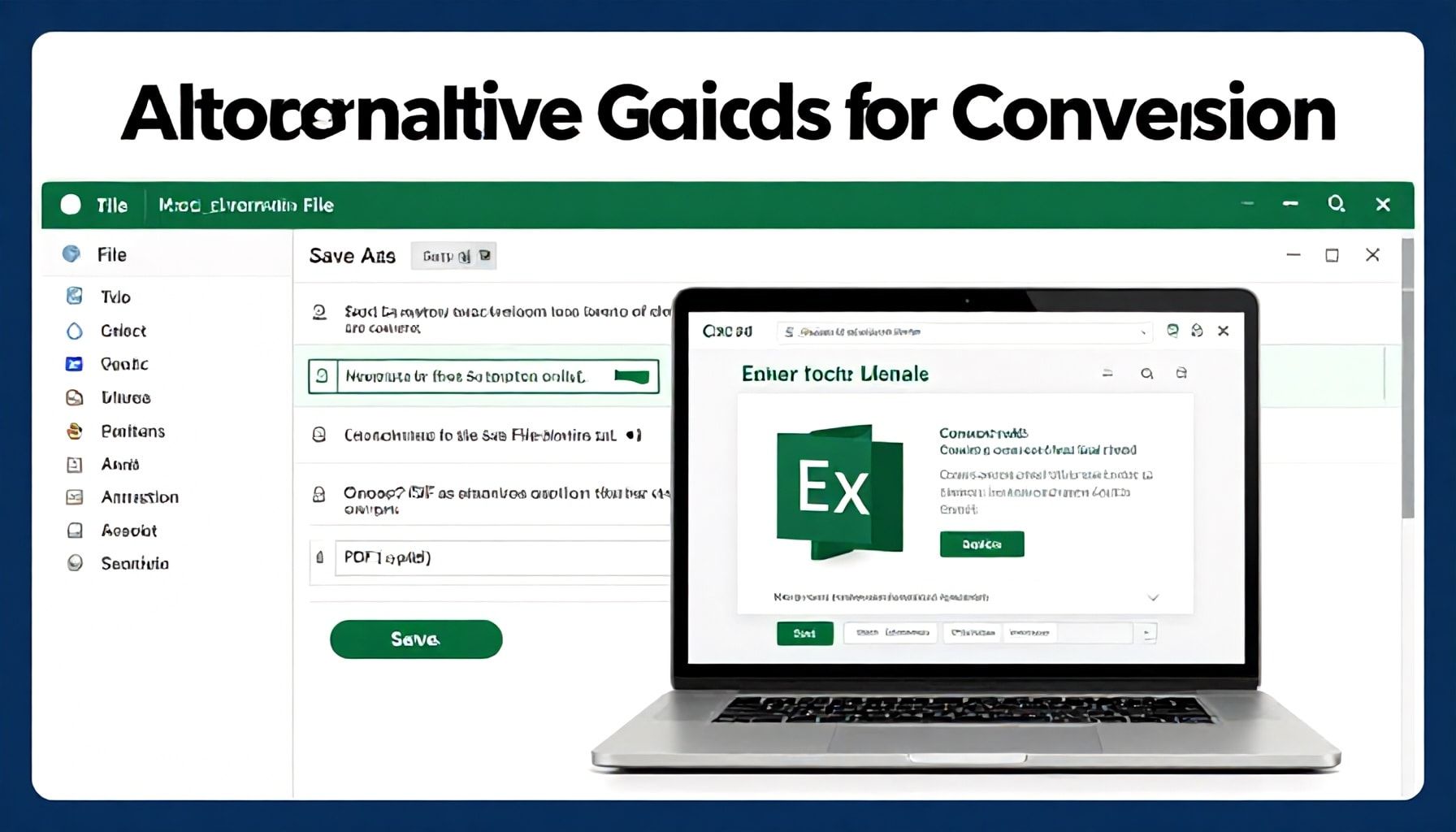
Un informe reciente de la Cámara Latinoamericana de Comercio Electrónico destaca que más del 70% de las empresas en la región utilizan Excel para manejar datos críticos. Sin embargo, compartir esta información de manera segura y profesional sigue siendo un desafío constante. La solución más eficiente y segura es convertir estos archivos a formato PDF, un estándar universal que preserva la integridad del documento. En el ámbito profesional y académico, la capacidad de convertir Excel a PDF rápidamente se ha vuelto una habilidad esencial. Este proceso, aunque sencillo, requiere conocer las herramientas adecuadas y los pasos precisos para garantizar resultados óptimos. La conversión de Excel a PDF no solo facilita la distribución de información, sino que también protege los datos contra modificaciones no autorizadas. A continuación, se presenta una guía detallada para realizar esta tarea de manera eficiente, aprovechando las herramientas disponibles en diferentes plataformas. Ya sea para presentaciones, informes financieros o proyectos académicos, dominar este proceso puede marcar una diferencia significativa en la productividad y seguridad de los documentos.
Qué es convertir Excel a PDF y por qué es útil
Convertir archivos de Excel a PDF es un proceso sencillo que permite transformar hojas de cálculo en documentos portátiles y universalmente accesibles. Esta conversión resulta útil para compartir información de manera segura, preservar el formato original y facilitar la distribución sin riesgo de modificaciones no autorizadas. En el ámbito empresarial, educativo y gubernamental, el formato PDF garantiza que los datos se visualicen de manera consistente en cualquier dispositivo.
Según la Comisión Económica para América Latina y el Caribe (CEPAL), el 60% de las empresas en la región utilizan hojas de cálculo para gestionar datos financieros y operativos. Sin embargo, compartir estos archivos en formato Excel puede llevar a errores o alteraciones involuntarias. Convertir el archivo a PDF elimina este riesgo, asegurando que la información llegue intacta a sus destinatarios.
El proceso de conversión es rápido y puede realizarse mediante diversas herramientas. Programas como Microsoft Excel, Google Sheets y aplicaciones en línea permiten exportar archivos en formato PDF con solo unos clics. Por ejemplo, en Excel, basta con seleccionar «Guardar como» y elegir PDF como formato de salida. En Google Sheets, la opción «Descargar» ofrece la posibilidad de guardar el archivo en PDF directamente desde la nube.
Convertir Excel a PDF no solo simplifica el intercambio de información, sino que también optimiza el almacenamiento y la organización de documentos. Este formato es ideal para informes financieros, presupuestos, censos y cualquier otro documento que requiera precisión y seguridad. Al adoptar esta práctica, se mejora la eficiencia en la gestión de datos y se garantiza la integridad de la información en cualquier contexto.
Diferencias clave entre formatos de Excel y PDF
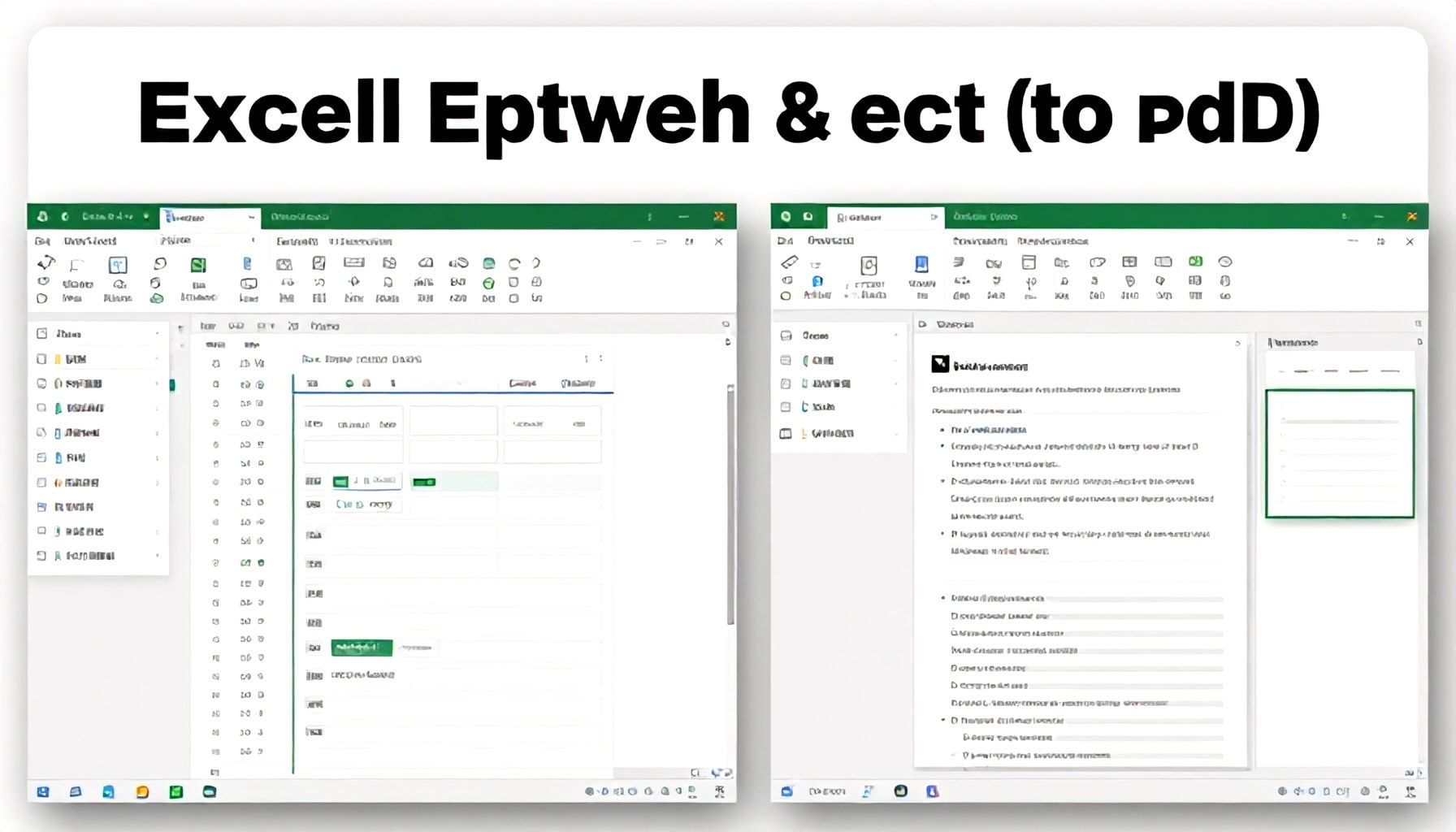
Convertir archivos de Excel a PDF es una tarea común en entornos profesionales y educativos. Este formato garantiza que los datos se mantengan intactos y sean accesibles en cualquier dispositivo. A continuación, se presenta una guía práctica para realizar esta conversión de manera eficiente.
La diferencia clave entre los formatos Excel y PDF radica en su funcionalidad. Excel permite editar datos, realizar cálculos y crear gráficos dinámicos. En cambio, el PDF preserva el diseño y el contenido de manera inalterable, ideal para compartir informes, presupuestos o presentaciones. Según un estudio de la Comisión Económica para América Latina y el Caribe (CEPAL), el 65% de las empresas en la región utilizan PDF para documentos oficiales debido a su seguridad y compatibilidad.
Para convertir un archivo de Excel a PDF, sigue estos pasos: abre el documento en Excel, selecciona «Archivo» en la barra de menú, elige «Guardar como» y luego «PDF». Asegúrate de seleccionar la ubicación de guardado y ajustar las opciones de página si es necesario. Este proceso es rápido y no requiere software adicional. Por ejemplo, un contador en Argentina puede convertir facturas mensuales a PDF para enviarlas a clientes sin riesgo de modificaciones accidentales.
Otra opción es utilizar herramientas en línea gratuitas, como Smallpdf o iLovePDF, que permiten convertir archivos sin instalar programas. Estas plataformas son útiles para usuarios que necesitan acceder a sus documentos desde diferentes dispositivos. Sin embargo, es importante verificar la seguridad de estos servicios antes de subir información confidencial. La conversión a PDF es una práctica esencial en el entorno digital actual, facilitando la colaboración y el intercambio de información en toda América Latina.
Cómo convertir Excel a PDF paso a paso
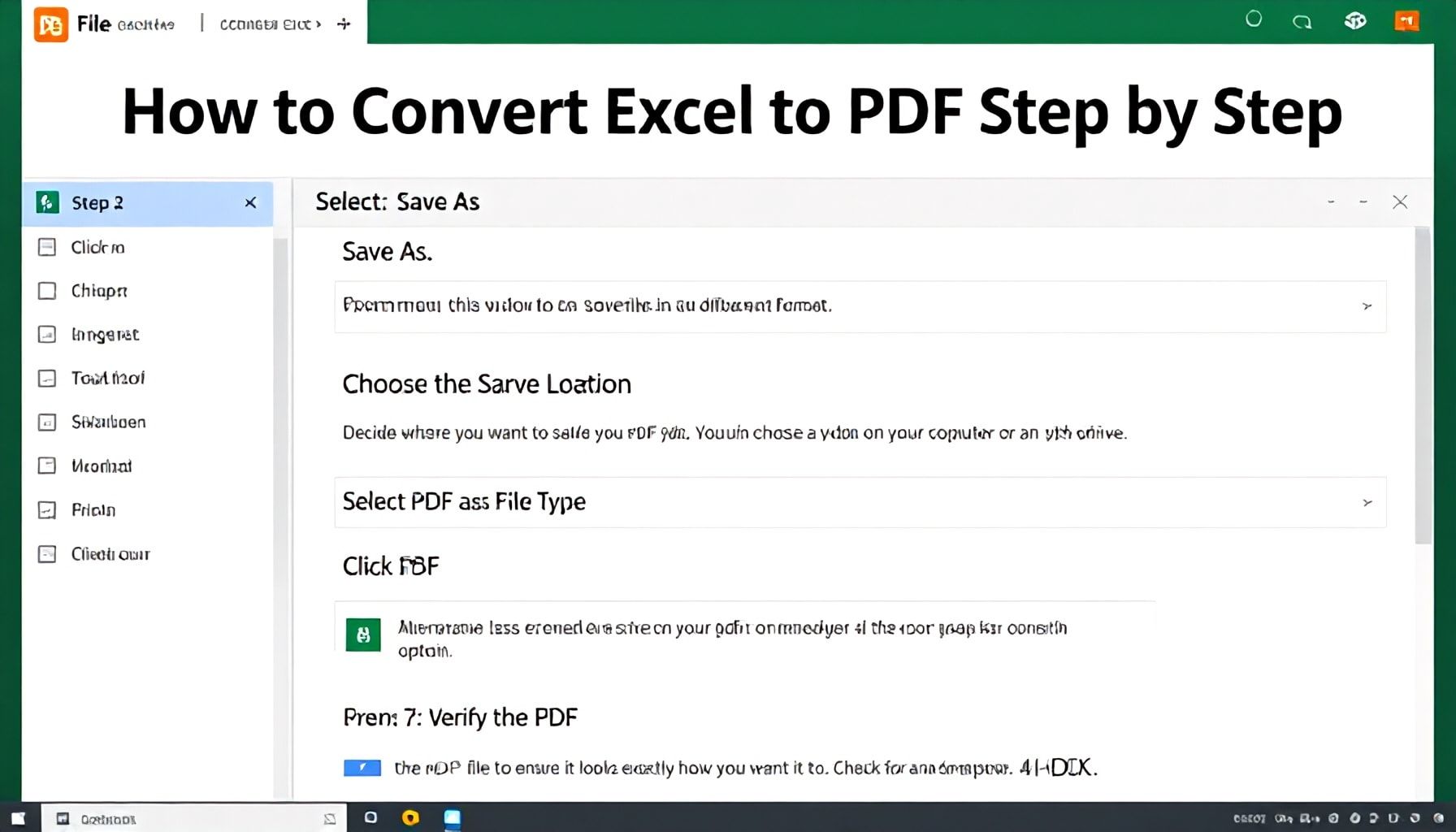
Convertir archivos de Excel a PDF es una tarea común en el ámbito laboral y académico. Este formato garantiza que los datos se visualicen correctamente en cualquier dispositivo, sin riesgo de alteraciones. El proceso es sencillo y rápido, incluso para quienes no tienen experiencia avanzada en el manejo de software.
Para comenzar, abra el archivo de Excel que desea convertir. Diríjase a la pestaña «Archivo» en la esquina superior izquierda. Seleccione «Guardar como» y elija la ubicación donde desea guardar el documento. En la ventana emergente, busque el formato PDF en la lista desplegable «Tipo». Asegúrese de que el nombre del archivo sea claro y descriptivo, especialmente si trabaja con múltiples documentos.
Según un estudio de la Comisión Económica para América Latina y el Caribe (CEPAL), el 60% de las empresas en la región utilizan formatos PDF para compartir informes financieros y datos estadísticos. Esto se debe a que el PDF preserva el formato original, lo que es crucial para presentaciones profesionales. Por ejemplo, un contador en Argentina puede enviar un balance mensual a un cliente en México sin preocuparse por diferencias en las configuraciones regionales de Excel.
Una vez completados los pasos anteriores, haga clic en «Guardar». El archivo se convertirá automáticamente a PDF y estará listo para compartir. Este método es compatible con las versiones más recientes de Microsoft Excel, así como con programas alternativos como Google Sheets. Para mayor eficiencia, considere utilizar atajos de teclado o macros si realiza esta tarea con frecuencia.
Errores comunes al convertir archivos de Excel
Convertir archivos de Excel a PDF es una tarea común en entornos laborales y académicos. Sin embargo, muchos usuarios cometen errores que pueden afectar la calidad y funcionalidad del documento final. Uno de los errores más frecuentes es no verificar la compatibilidad de las versiones de software. Por ejemplo, un archivo creado en Excel 2019 puede no abrirse correctamente en versiones anteriores, lo que puede causar problemas al convertirlo a PDF.
Según la Organización de Estados Americanos (OEA), el 60% de los usuarios en América Latina utilizan múltiples versiones de Excel en sus organizaciones. Esto subraya la importancia de guardar el archivo en un formato compatible antes de la conversión. Otra práctica recomendada es ajustar el diseño de la hoja antes de convertirla. Asegurarse de que las columnas y filas se ajusten correctamente al tamaño de la página evita cortes o información truncada en el PDF final.
Un ejemplo práctico es el caso de una empresa en Colombia que necesitaba enviar informes financieros a sus socios en Argentina. Al convertir los archivos sin ajustar el diseño, los datos se cortaron y causaron confusión. La solución fue utilizar la opción «Ajustar a ventana» en Excel, lo que permitió que toda la información se visualizara correctamente en el PDF. Este caso ilustra la importancia de prestar atención a los detalles antes de realizar la conversión.
Otro error común es no revisar los márgenes y orientación de la página. Un documento en orientación horizontal puede no verse bien en un PDF en vertical. Además, los márgenes demasiado estrechos pueden causar que el texto se solape. Para evitar estos problemas, es recomendable previsualizar el documento antes de guardarlo como PDF. Esta práctica sencilla puede ahorrar tiempo y evitar errores costosos.
Ventajas de usar herramientas en línea para conversiones
Convertir archivos de Excel a PDF es una tarea común en entornos laborales y académicos. La necesidad de compartir información de manera segura y sin alteraciones hace que este formato sea ideal. Afortunadamente, existen herramientas en línea que simplifican este proceso, permitiendo realizar la conversión en minutos.
Una de las principales ventajas de usar herramientas en línea es la accesibilidad. No es necesario descargar software adicional ni contar con conocimientos técnicos avanzados. Plataformas como Smallpdf, ILovePDF o PDF24 permiten realizar la conversión directamente desde el navegador. Según un estudio de la Comisión Económica para América Latina y el Caribe (CEPAL), el 60% de las empresas en la región utilizan herramientas en línea para gestionar documentos.
Para convertir un archivo de Excel a PDF, el proceso es sencillo. Primero, se selecciona el archivo desde el dispositivo. Luego, la herramienta en línea realiza la conversión automáticamente. En cuestión de minutos, el documento está listo para descargarse. Este método es especialmente útil para profesionales que necesitan compartir informes financieros o datos estadísticos de manera rápida y segura. Por ejemplo, un contador en Argentina puede enviar facturas en PDF a sus clientes sin preocuparse por posibles modificaciones en el archivo original.
Otra ventaja es la compatibilidad. Los archivos PDF se abren en cualquier dispositivo y sistema operativo, lo que facilita la colaboración entre equipos dispersos geográficamente. Además, muchas herramientas en línea ofrecen opciones adicionales, como la posibilidad de proteger el documento con contraseña o comprimirlo para reducir su tamaño. Estas características son especialmente útiles en contextos donde la confidencialidad y la eficiencia son prioritarias.
En resumen, convertir archivos de Excel a PDF utilizando herramientas en línea es una solución práctica y eficiente. La accesibilidad, rapidez y compatibilidad de estas plataformas las convierten en una opción ideal para profesionales y estudiantes en toda América Latina.
El futuro de la gestión de documentos en la era digital
Convertir archivos de Excel a PDF es una tarea común en entornos profesionales y académicos. La necesidad de compartir información de manera segura y universal hace que este formato sea ideal. Afortunadamente, existen múltiples herramientas que permiten realizar esta conversión de manera rápida y sencilla. A continuación, se presenta una guía completa para lograrlo en minutos.
El primer paso es seleccionar la herramienta adecuada. Programas como Microsoft Excel, Google Sheets o herramientas en línea como Smallpdf y iLovePDF ofrecen opciones integradas para convertir archivos. Por ejemplo, en Microsoft Excel, basta con ir a «Archivo» y luego a «Exportar», seleccionando la opción PDF. Este proceso es similar en Google Sheets, donde se puede descargar el archivo en formato PDF directamente desde el menú de opciones. Según la Dra. María González, especialista en tecnología educativa de la Universidad de Buenos Aires, «la conversión a PDF garantiza la integridad del documento y facilita su distribución en entornos digitales».
Otra opción es utilizar aplicaciones móviles, especialmente útiles para profesionales en movimiento. Apps como Adobe Acrobat Reader o CamScanner permiten convertir archivos de Excel a PDF directamente desde el teléfono. Estas herramientas son especialmente útiles en países donde el acceso a computadoras no siempre es inmediato, como en algunas regiones de América Central y el Caribe. La Comisión Económica para América Latina y el Caribe (CEPAL) destaca que el 60% de los profesionales en la región utilizan dispositivos móviles para tareas cotidianas, lo que subraya la importancia de soluciones accesibles y rápidas.
Finalmente, es crucial verificar la calidad del archivo convertido. Asegurarse de que todas las tablas, gráficos y fórmulas se visualicen correctamente es esencial. Herramientas como PDF24 o Foxit PhantomPDF ofrecen opciones de vista previa antes de guardar el archivo, lo que permite detectar y corregir cualquier error. Convertir archivos de Excel a PDF no solo es una práctica común, sino también una necesidad en la era digital, donde la seguridad y la accesibilidad son prioritarias.
Convertir archivos de Excel a PDF ya no es un proceso complicado ni requiere software especializado. Con las herramientas adecuadas, cualquier usuario puede realizar esta tarea en minutos, asegurando la integridad de sus datos y facilitando el intercambio de información. Para obtener los mejores resultados, recomendamos utilizar herramientas en línea confiables como Smallpdf o programas como Adobe Acrobat, que ofrecen conversiones rápidas y seguras. A medida que las empresas latinoamericanas adoptan cada vez más el trabajo remoto, dominar estas habilidades digitales básicas se vuelve esencial para mantener la productividad y la eficiencia.